Antes de empezar
Necesitas acceso al contenedor de GTM, al flujo web de GA4 y al mecanismo de instalación de tu web. Identifica qué acción quieres medir y comprueba si ya la recoge otra herramienta, un plugin o la medición mejorada de Analytics.
Este tutorial utiliza un contenedor web. Si buscas la explicación conceptual de etiquetas, activadores y variables, la tienes en qué es Google Tag Manager.
Instalar el contenedor en la web
Crea una cuenta y un contenedor web en Google Tag Manager. La interfaz proporciona dos fragmentos: uno para situar lo más arriba posible dentro de head y otro inmediatamente después de abrir body.
En WordPress puedes usar una integración mantenida o incorporarlo al tema mediante un mecanismo que sobreviva a sus actualizaciones. Evita combinar varios plugins que instalen el mismo contenedor. No hace falta editar directamente el tema principal para completar esta tarea.
Después abre Vista previa, introduce la URL y conecta Tag Assistant. Comprueba que detecta el contenedor correcto. Si no aparece, revisa la instalación, las restricciones del entorno y la posible caché.
Configurar la etiqueta de Google para GA4
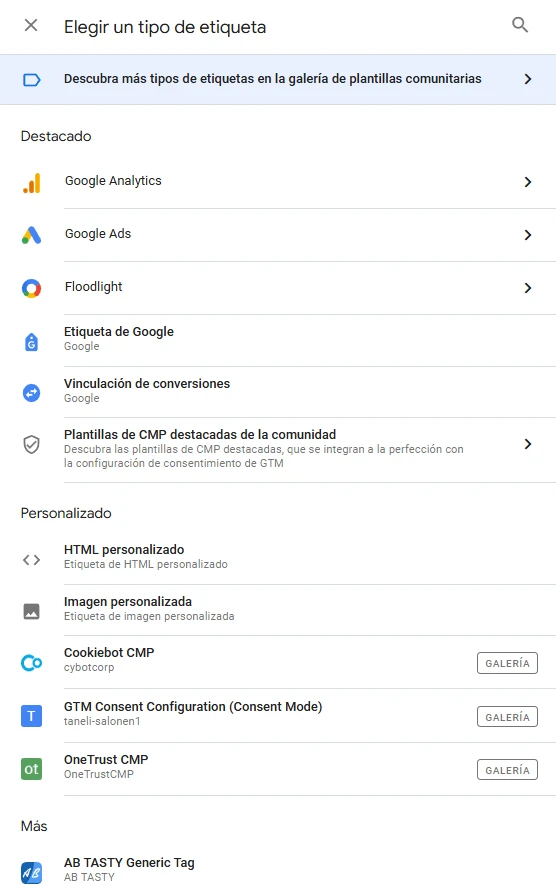
Localiza el ID de medición de tu flujo web, con formato G-…. Crea en GTM una etiqueta de Google, indica el ID correspondiente y revisa el activador que propone la interfaz. En una configuración estándar se utiliza Initialization — All Pages para inicializar la etiqueta; integra las condiciones de consentimiento de tu proyecto.
La antigua etiqueta «Configuración de GA4» fue sustituida por la etiqueta de Google. Si sigues un vídeo antiguo, ten en cuenta ese cambio de nombre e interfaz.
Guarda la etiqueta y prueba antes de publicar. Revisa si ya se genera page_view: enviarlo además manualmente sin necesidad puede duplicar las vistas. En una aplicación que cambia de ruta sin recargar, valida también la navegación entre pantallas.
Medir una solicitud confirmada
Usaremos el evento recomendado generate_lead como ejemplo. Debe responder a una solicitud recibida correctamente, no al simple clic en «Enviar».
Pide a la aplicación que comunique un evento cuando el servidor confirme la operación. Un ejemplo ficticio del dataLayer sería:
window.dataLayer = window.dataLayer || [];
window.dataLayer.push({
  event: 'lead_confirmado',
  form_id: 'solicitud-presupuesto'
});
En GTM configura estas piezas:
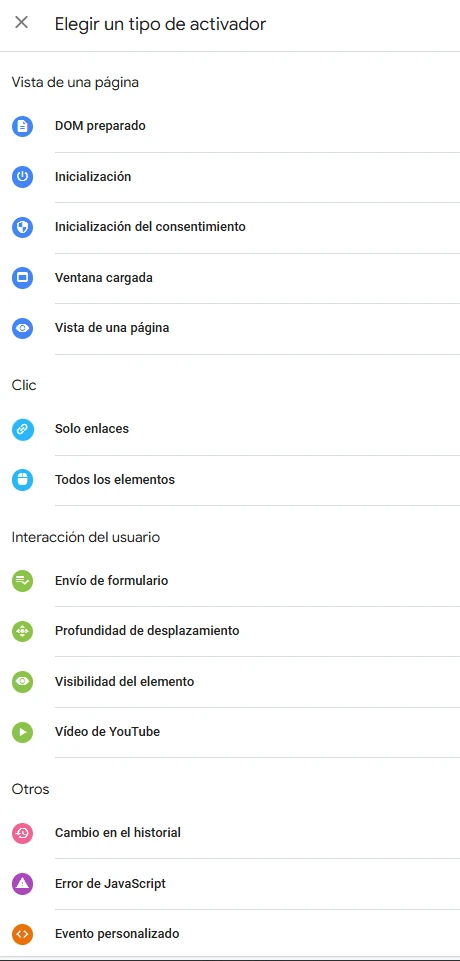
- Una variable de capa de datos que lea
form_id. - Un activador de evento personalizado con nombre
lead_confirmado. - Una etiqueta «Google Analytics: evento de GA4» asociada al destino correcto.
- El nombre de evento
generate_leady el parámetroform_idcon la variable anterior. - La activación mediante el evento personalizado que acabas de crear.
No envíes el email ni el mensaje del formulario como parámetros. Si necesitas utilizar form_id en informes y no existe una dimensión adecuada, consulta cómo registrar dimensiones personalizadas.
Comprobar el evento con Tag Assistant
Abre Vista previa y conecta la página. Envía el formulario con datos de prueba en un entorno adecuado. Selecciona lead_confirmado en la secuencia de eventos y comprueba que la etiqueta de GA4 se ha ejecutado una sola vez.
En Variables, revisa el valor de form_id en ese mismo evento. Después verifica la recepción en GA4. Que una etiqueta aparezca ejecutada no basta para confirmar que el proveedor haya recibido y procesado los datos.
El botón Enviar de GTM sirve para publicar una versión; no es un paso para activar Vista previa. Mantén esa distinción para no desplegar cambios mientras estás probando.
Pruebas que suelen descubrir errores
- Envía un formulario vacío o con un campo incorrecto: no debería generar un lead.
- Simula un error del servidor: el clic no debe convertirse en éxito.
- Repite un envío o recarga la confirmación: revisa posibles duplicados.
- Prueba la navegación y las opciones de consentimiento en móvil y escritorio.
- Comprueba si otro plugin o etiqueta registra el mismo resultado.
Si prefieres medir un clic de contacto, utiliza otro nombre y descríbelo como clic. Esa señal puede ser útil, pero no demuestra que la persona haya contactado realmente.
Publicar y mantener
Cuando las pruebas sean correctas, publica una versión con nombre y descripción: qué cambia, por qué y cómo se ha validado. Comprueba también producción y conserva una referencia a la versión anterior.
Mantén un inventario de eventos y responsables. Si cambian formularios, productos o plantillas de la web, revisa las etiquetas relacionadas. Para una revisión más amplia, consulta la auditoría de medición o el servicio de implementación de GTM.
Vídeos del artículo original
Conservo los vídeos que acompañaban esta entrada. Algunos muestran interfaces o funciones de versiones anteriores; utiliza las indicaciones revisadas de esta guía para configurar las herramientas actuales.
GOOGLE TAG MANAGER - TUTORIAL 2023 - AÑADIR GOOGLE ANALYTICS 4 · YouTube
Fuentes y documentación
Documentación revisada el 29 de septiembre de 2026. Los ejemplos ilustran el método; adapta las comprobaciones a tu proyecto.