
Data Studio, antes Looker Studio
La herramienta que se conocía como Google Data Studio pasó a llamarse Looker Studio y, según la documentación actual de Google, recuperó el nombre Data Studio en abril de 2026. Por eso encontrarás tutoriales y enlaces con ambos nombres.
La documentación indica que los enlaces de Looker Studio redirigen al nuevo dominio. No confundas esta herramienta de informes con otros productos de Looker: comparten parte de su historia de marca, pero no son intercambiables.
Esta entrada conserva su URL original de 2020 para mantener los enlaces existentes. Los pasos y el enfoque se han revisado para la herramienta actual.
Qué puedes hacer con un informe
Puedes combinar tablas, series temporales, indicadores y controles para responder preguntas recurrentes. Por ejemplo: qué canales generan solicitudes, cómo evoluciona la venta o dónde cambia el comportamiento del checkout.
Empieza por la decisión que debe apoyar el informe. Un dashboard con veinte gráficos sin una pregunta concreta puede resultar menos útil que una página con cuatro métricas bien definidas y una comparación comprensible.
Conectores y fuentes de datos
Un conector permite acceder a un sistema como GA4, BigQuery o una hoja de cálculo. La fuente de datos configura cómo se interpretan sus campos y cómo se utiliza esa conexión en el informe.
Revisa tipos de datos, moneda, fechas y agregaciones. Un importe que llega como texto no se comporta igual que una métrica numérica. Tampoco conviene sumar porcentajes o promediar tasas sin tener en cuenta sus denominadores.
La herramienta no sustituye a un almacén de datos. Puede utilizar extracción y caché, pero preparar datos complejos suele requerir trabajar en el origen o en un sistema como BigQuery. Algunos conectores, servicios de origen o capacidades pueden tener costes propios.
Crear un primer informe
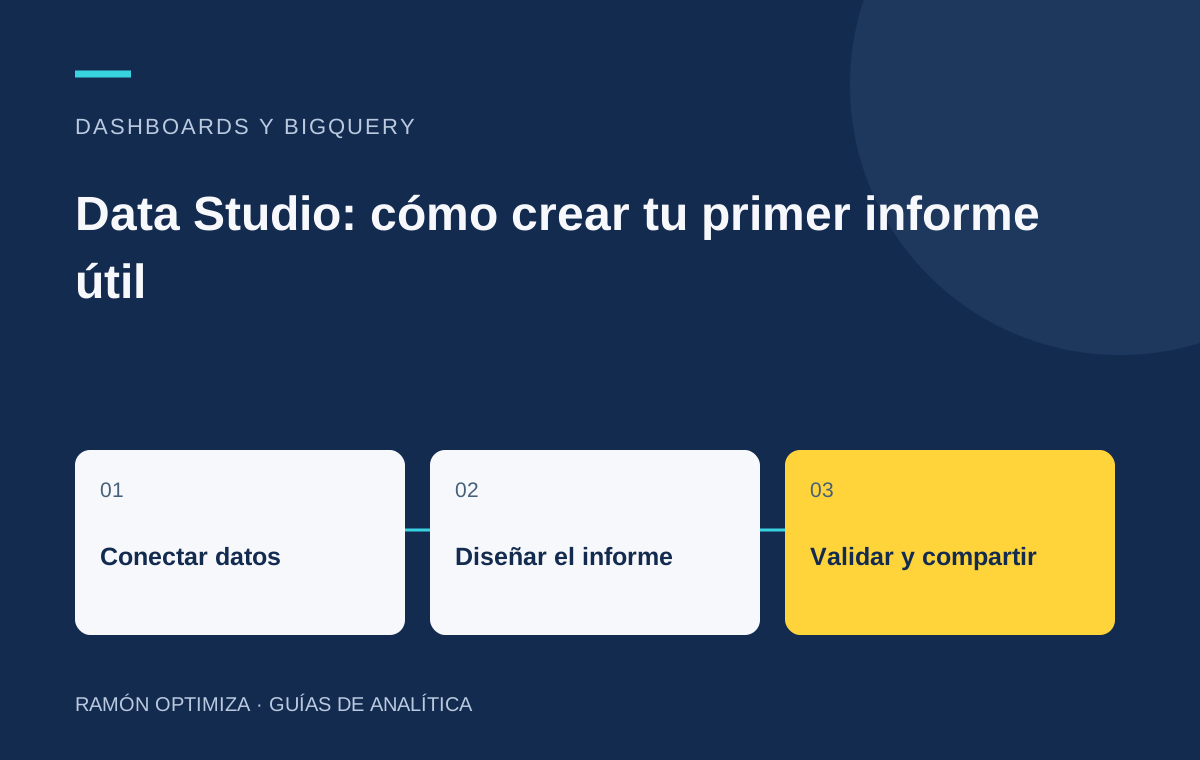
- Accede a Data Studio y crea un informe vacío o una copia de una plantilla adecuada.
- Añade una fuente de datos a la que tengas acceso.
- Comprueba las dimensiones y métricas que vas a utilizar.
- Incorpora un indicador principal, una evolución temporal y un desglose útil.
- Añade un control de fechas y, si aporta valor, un filtro relevante.
- Contrasta los valores con el sistema de origen para el mismo periodo y filtros.
Para un ejemplo con GA4, puedes comenzar por sesiones y resultados del negocio. Antes de elegir las métricas, revisa usuarios, sesiones e interacción.
Elegir gráficos que faciliten la lectura
Utiliza una serie temporal para observar evolución y una tabla cuando importe comparar valores concretos. Un indicador necesita periodo y contexto: mostrar «1.250» sin unidad ni referencia obliga a adivinar su significado.
Mantén escalas, colores y nombres consistentes. Explica los filtros activos y distingue una cifra del periodo de una variación porcentual. Evita añadir gráficos solo para ocupar espacio.
Adaptar una plantilla sin arrastrar errores
Al copiar una plantilla, sustituye sus fuentes y revisa todos los gráficos, controles y campos calculados. Que el informe cargue no demuestra que las métricas tengan el mismo significado en tu proyecto.
Las plantillas antiguas de Universal Analytics no se convierten automáticamente en informes de GA4 al cambiar una conexión. Sus dimensiones, métricas y cálculos pueden requerir rediseño.
Conserva una lista de comprobación para saber qué se ha validado: periodos, moneda, filtros, agregaciones y resultados de muestra.
Compartir con los permisos adecuados
Comprueba quién puede ver y editar el informe, y con qué credenciales accede a sus datos. Publicar un enlace puede ampliar el acceso más allá de lo que pretendías; revisa el comportamiento con una cuenta diferente.
No añadas datos personales a una tabla de uso general si el equipo solo necesita resultados agregados. La audiencia y la finalidad del informe deben orientar el nivel de detalle.
Mantener el dashboard
Documenta las definiciones y revisa los cambios de conectores, campos y permisos. Un informe que funcionaba puede quedar incompleto si se renombra una columna o cambia la recogida de eventos.
Si necesitas diseñar un informe para tu negocio, consulta el servicio de dashboards de Data Studio y Looker Studio. Para aprender a mantenerlo, puedes trabajar sobre tu caso en una formación práctica.
Vídeos del artículo original
Conservo los vídeos que acompañaban esta entrada. Algunos muestran interfaces o funciones de versiones anteriores; utiliza las indicaciones revisadas de esta guía para configurar las herramientas actuales.
Fuentes y documentación
- Bienvenida a Data Studio y cambio de nombre
- Tutorial para crear un informe
- Acerca de las fuentes de datos
Documentación revisada el 29 de septiembre de 2026. Los ejemplos ilustran el método; adapta las comprobaciones a tu proyecto.